Ваша основная VLESS ссылкаНажмите, чтобы показать
Это ваш ключ, он уже добавлен в роутер. Здесь всегда хранится актуальный ключ на случай блокировки текущего или других изменений. Не передавайте свой ключ третьим лицам.
Инструкции
Что делать после покупки?
- Подключите роутер к питанию и вставьте кабель от провайдера или другого роутера в разъём WAN.
- Подключитесь к роутеру кабелем или по Wi-Fi: сеть «OpenWrt 5G» или «OpenWrt 2G», пароля у сетей нет.
- Дождитесь загрузки, откройте браузер и перейдите в настройки роутера по адресу openwrt.lan/ (обязательно со слэшем на конце).
Как выглядит страница входа
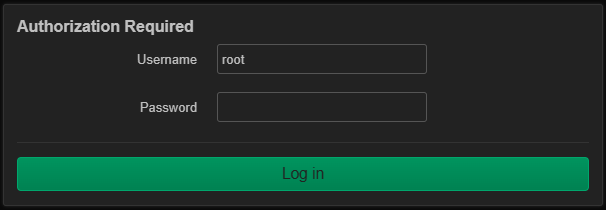
- В поле Username должно быть root, пароль вводить не нужно. Нажмите «Log in».
- Перейдите в раздел Services → Podkop, вкладка «Дашборд», и нажмите кнопку «Тестирование задержки».
Как выглядит Дашборд
Нажмите на картинку, чтобы увеличить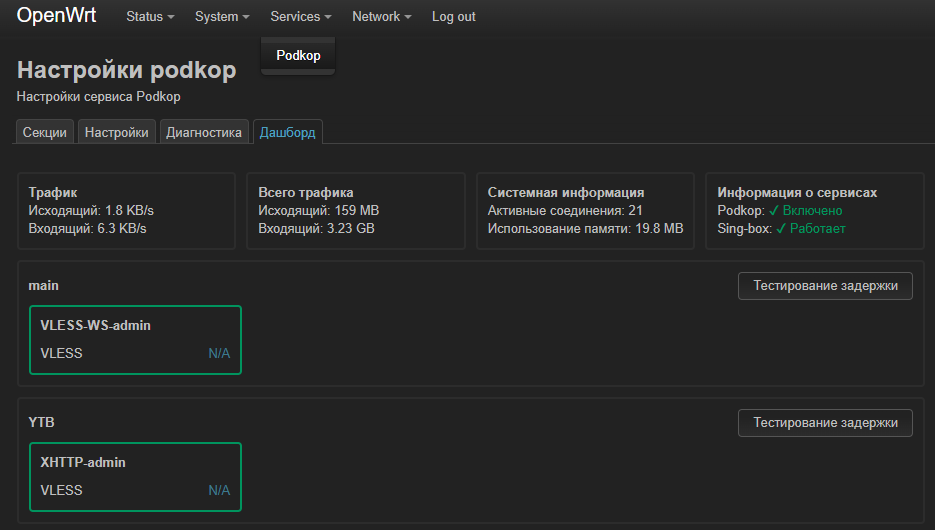
- Если пинг отобразится, значит, всё работает.
Как выглядит пинг
Нажмите на картинку, чтобы увеличить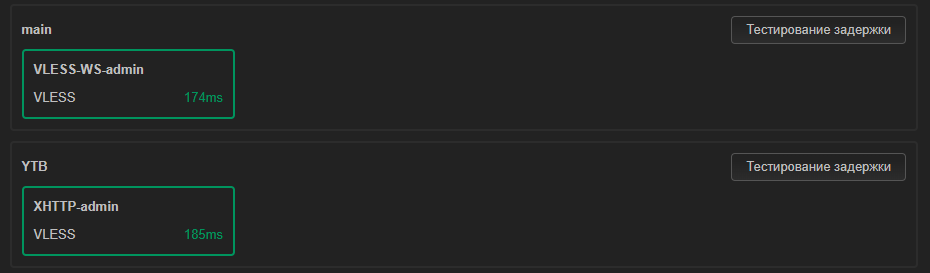
- Если нет, перейдите во вкладку «Диагностика» и нажмите кнопку «Запустить диагностику».
Как выглядит успешная диагностика
Нажмите на картинку, чтобы увеличить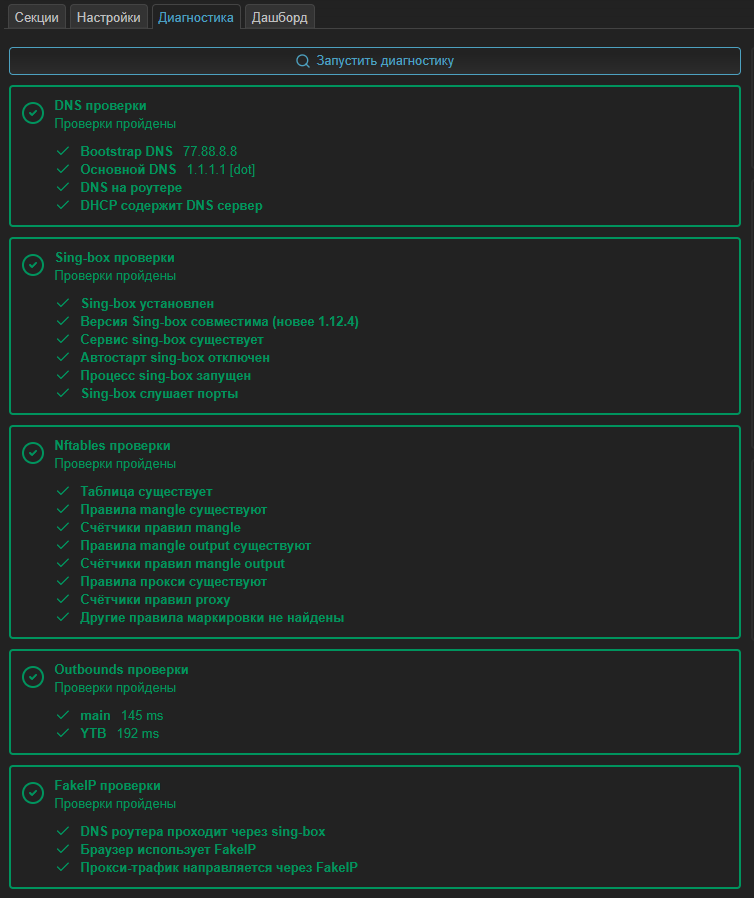
- Если после диагностики что-то не работает, напишите в поддержку и пришлите скриншот результата диагностики.
Как подключить интернет напрямую от провайдера
Вам понадобится договор с вашим провайдером, в нём указаны настройки вашего интернета. Протоколы подключения бывают разные, нужный обычно тоже указан в договоре.
Если вы понимаете, как это настроить:
- Перейдите в Network → Interfaces.
Где находится меню
Нажмите на картинку, чтобы увеличить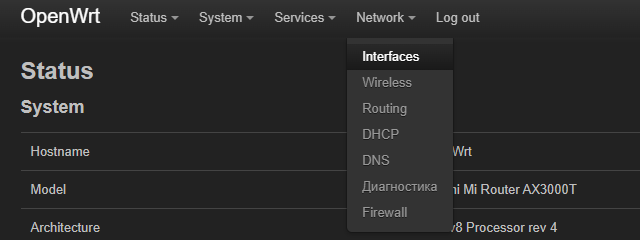
- В секции WAN нажмите Edit.
Как выглядит секция WAN
Нажмите на картинку, чтобы увеличить
- В поле Protocol выберите протокол в зависимости от настроек вашего провайдера и выполните настройки. Нажмите Save, затем Save & Apply внизу страницы.
Где выбрать Protocol
Нажмите на картинку, чтобы увеличить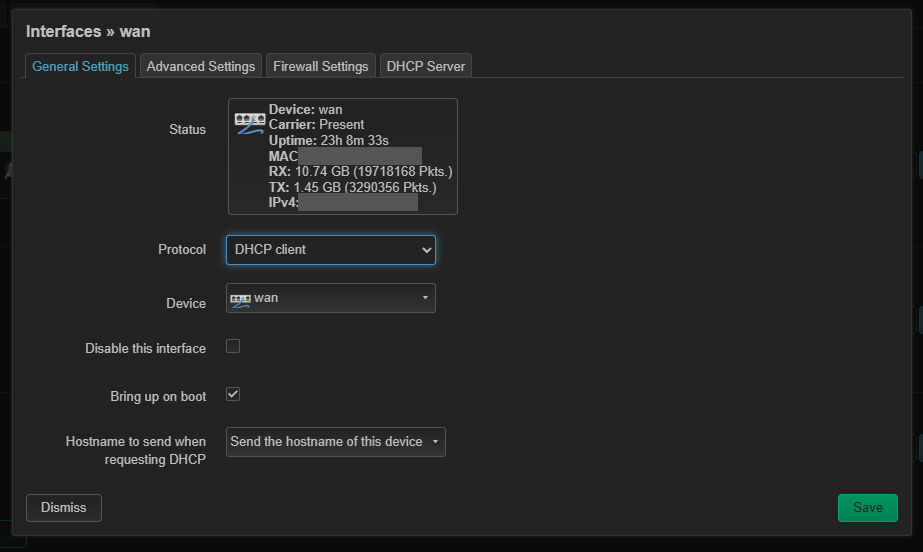
Если не получается настроить, обратитесь к вашему провайдеру.
Как поменять название Wi-Fi или задать пароль
- Перейдите в Network → Wireless.
- Напротив сети «OpenWrt 5G» нажмите Edit.
- Название сети: на вкладке General Setup в поле ESSID впишите новое название.
Где поле ESSID
Нажмите на картинку, чтобы увеличить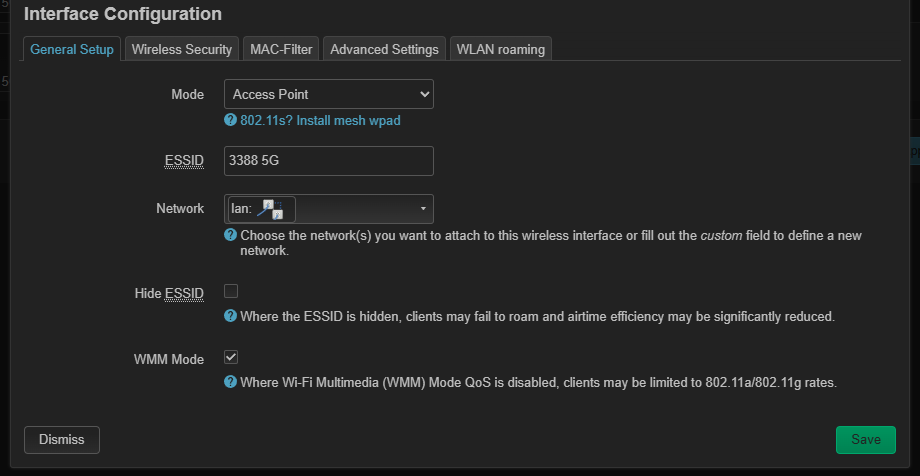
- Пароль: на вкладке Wireless Security в поле Encryption выберите WPA2-PSK, в поле Key впишите пароль (не короче 8 символов).
Где поля Encryption и Key
Нажмите на картинку, чтобы увеличить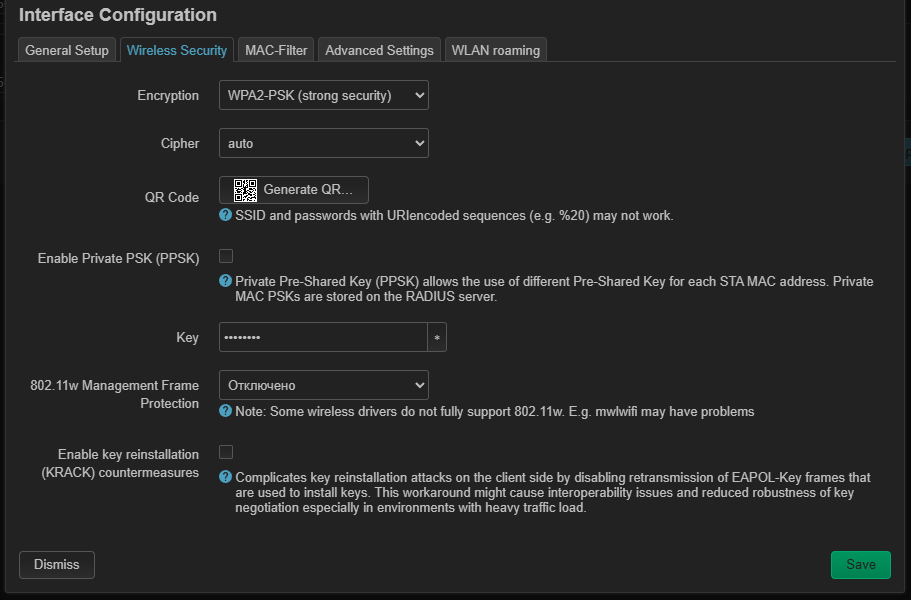
- Нажмите Save.
- Повторите шаги 2–5 для сети «OpenWrt 2G».
- Нажмите Save & Apply внизу страницы.
- Роутер перезапустит Wi-Fi. Подключитесь к сети заново с новым названием и паролем.
Установка пароля настроек роутера
После того как всё настроите, обязательно задайте пароль для входа в настройки роутера.
- Перейдите в System → Administration.
- На вкладке Router Password впишите новый пароль в поля Password и Confirmation.
Как выглядит страница
Нажмите на картинку, чтобы увеличить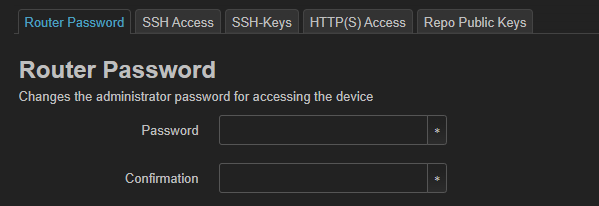
- Нажмите Save.
- Теперь при входе в настройки нужно вводить этот пароль. Запишите его и не теряйте.
Как сменить VLESS ключ?
Актуальный ключ всегда хранится на вкладке «Подписка», его можно скопировать кнопкой «Скопировать ссылку».
- Зайдите в Services → Podkop.
- В секции Main найдите поле «URL конфигурации прокси».
Где находится поле с ключом
Нажмите на картинку, чтобы увеличить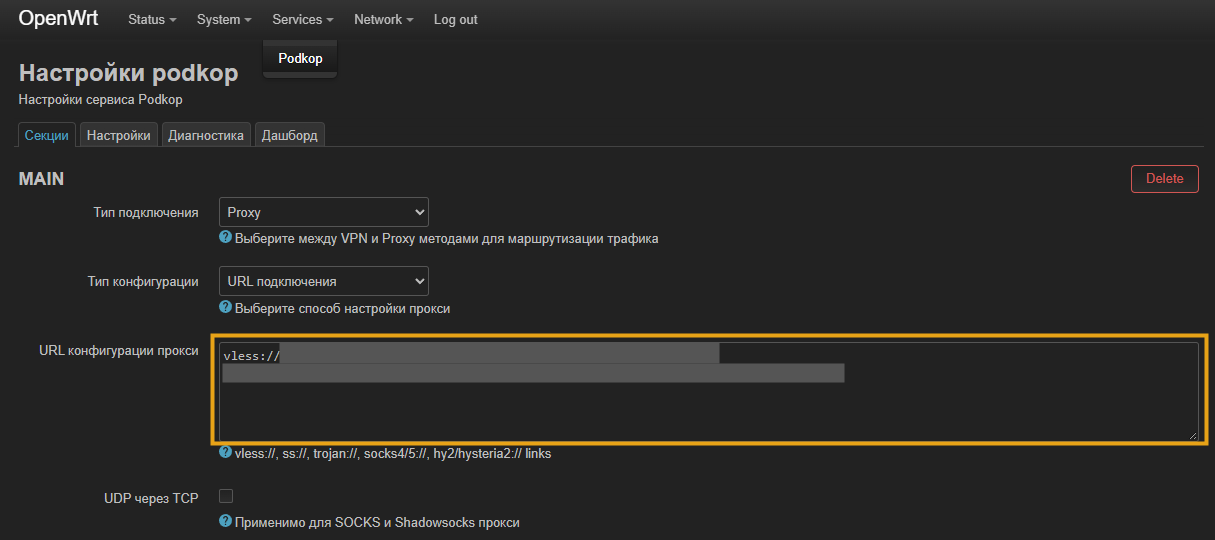
- Удалите старый ключ и вставьте новый.
- Нажмите Save & Apply внизу страницы.
Как продлить подписку
- На вкладке «Подписка» нажмите «Оплатить / продлить» и выберите период.
- Нажмите «Оплатить» и оплатите по ссылке.
- Вернитесь и нажмите «Я оплатил(а) — сообщить».
- Срок подписки обновится в течение часа.
Ещё
Услуги
Мне нужен личный серверот 700 ₽/мес
Это ваш личный сервер без соседей с самым быстрым откликом.
За актуальной информацией и доступными локациями обращайтесь в поддержку.
Удалённая настройка и консультацияот 1100 ₽
Поможем настроить ваше оборудование или проконсультируем по вашим вопросам.
Помощь
Эта страница
Сохраните ссылку на эту страницу, чтобы проверять срок подписки и продлевать её.
Версия 1.0.2